

Cara Membuka Detail Pemantauan
Halaman ini dapat diakses melalui dua jalur:- Dari Peta Sebaran
- Dari Manajemen Device
Klik marker perangkat di peta
Pada halaman utama (Maps), klik marker perangkat yang ingin dipantau. Ringkasan singkat perangkat akan muncul.
Klik 'Lihat Detail'
Klik tombol “Lihat Detail” untuk membuka halaman Detail Pemantauan perangkat tersebut.
Tampilan Halaman
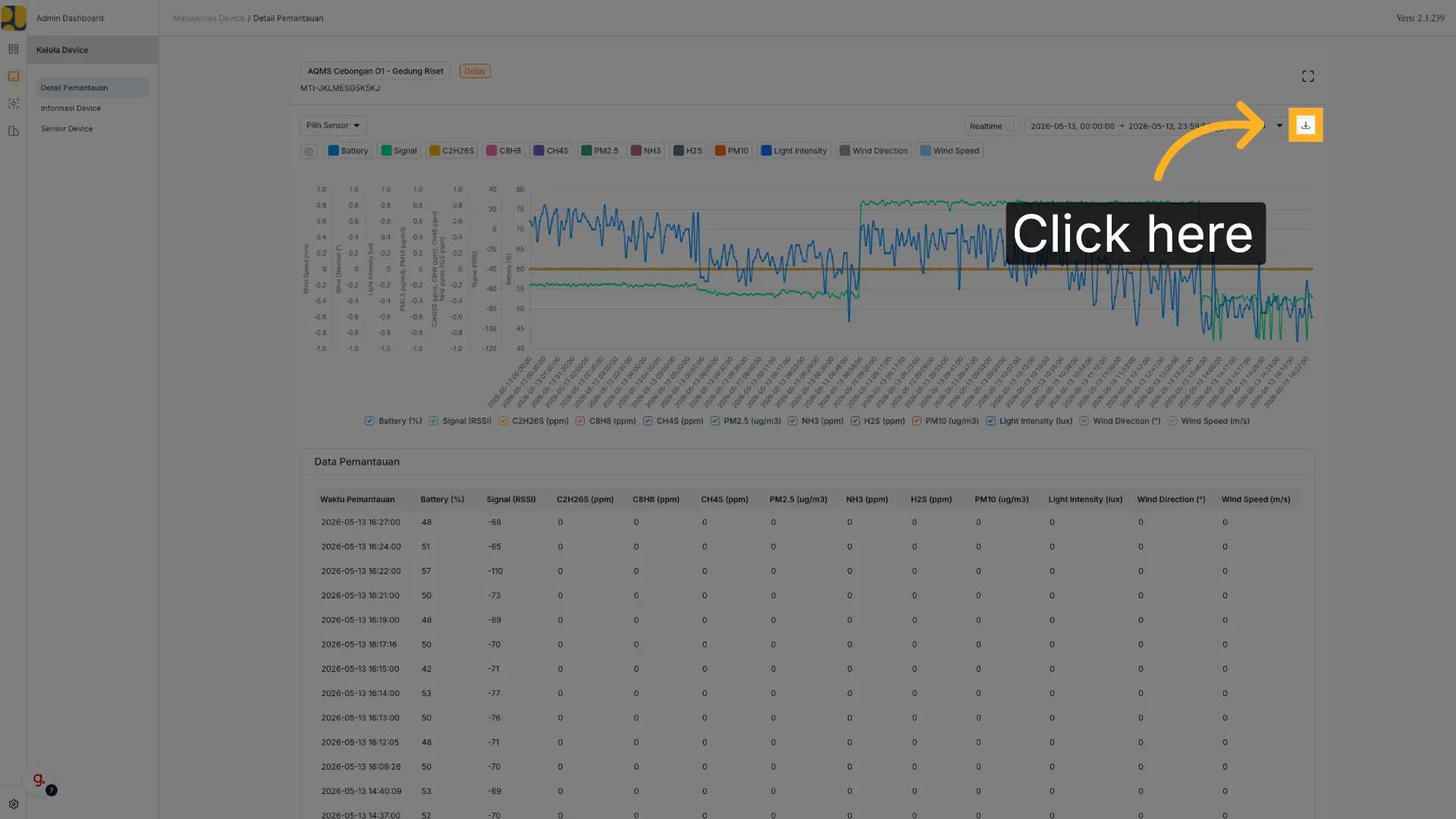
Setelah halaman terbuka, Anda akan melihat beberapa komponen utama:| Komponen | Lokasi | Fungsi |
|---|---|---|
| Nama & status perangkat | Pojok kiri atas | Menampilkan nama device dan status konektivitas saat ini |
| Pilih Sensor | Kiri atas (bawah nama device) | Memilih sensor yang ingin ditampilkan di grafik |
| Filter rentang waktu | Kanan atas | Menentukan periode data yang ditampilkan |
| Realtime toggle | Kanan atas (sebelah filter waktu) | Mengaktifkan mode pembaruan data otomatis |
| Filter tampilan sensor | Kanan atas (dropdown “Semua”) | Menyaring sensor yang ditampilkan di grafik |
| Tombol unduh | Kanan atas (ikon ↓) | Mengunduh data sesuai filter yang aktif |
| Grafik interaktif | Tengah | Visualisasi data semua sensor dalam satu grafik |
| Legend sensor | Bawah grafik | Menampilkan/menyembunyikan sensor tertentu di grafik |
| Tabel Data Pemantauan | Bawah grafik | Data sensor dalam format tabel per waktu pencatatan |
Grafik Interaktif
Grafik menampilkan semua sensor aktif dalam satu tampilan dengan sumbu Y yang dapat berbeda untuk setiap sensor.Interaksi pada Grafik
- Hover pada titik data untuk menampilkan tooltip berisi nilai semua sensor pada waktu tersebut
- Klik legend di bawah grafik untuk menyembunyikan atau menampilkan kembali sensor tertentu
- Zoom dengan menyeret area grafik untuk memperbesar rentang waktu tertentu
Tipe Visualisasi
| Tipe | Kegunaan |
|---|---|
| Line (Garis) | Data kontinu seperti suhu, kelembaban, kecepatan angin |
| Bar | Data akumulasi seperti curah hujan |
| Arrow | Arah angin — menampilkan panah sesuai derajat arah angin |
Filter & Konfigurasi Data
- Filter Data
- Konfigurasi Grafik
Pilih pengelompokan data
Tentukan bagaimana data diagregasi:
| Pilihan | Data yang ditampilkan |
|---|---|
| Jam | Setiap data per jam |
| Hari | Ringkasan per hari |
| Minggu | Ringkasan per minggu |
| Bulan | Ringkasan per bulan |
| Tahun | Ringkasan per tahun |
Tentukan rentang waktu
Klik field tanggal di kanan atas untuk memilih periode data, lalu klik “OK”.Rentang waktu yang dipilih akan langsung memperbarui grafik dan tabel.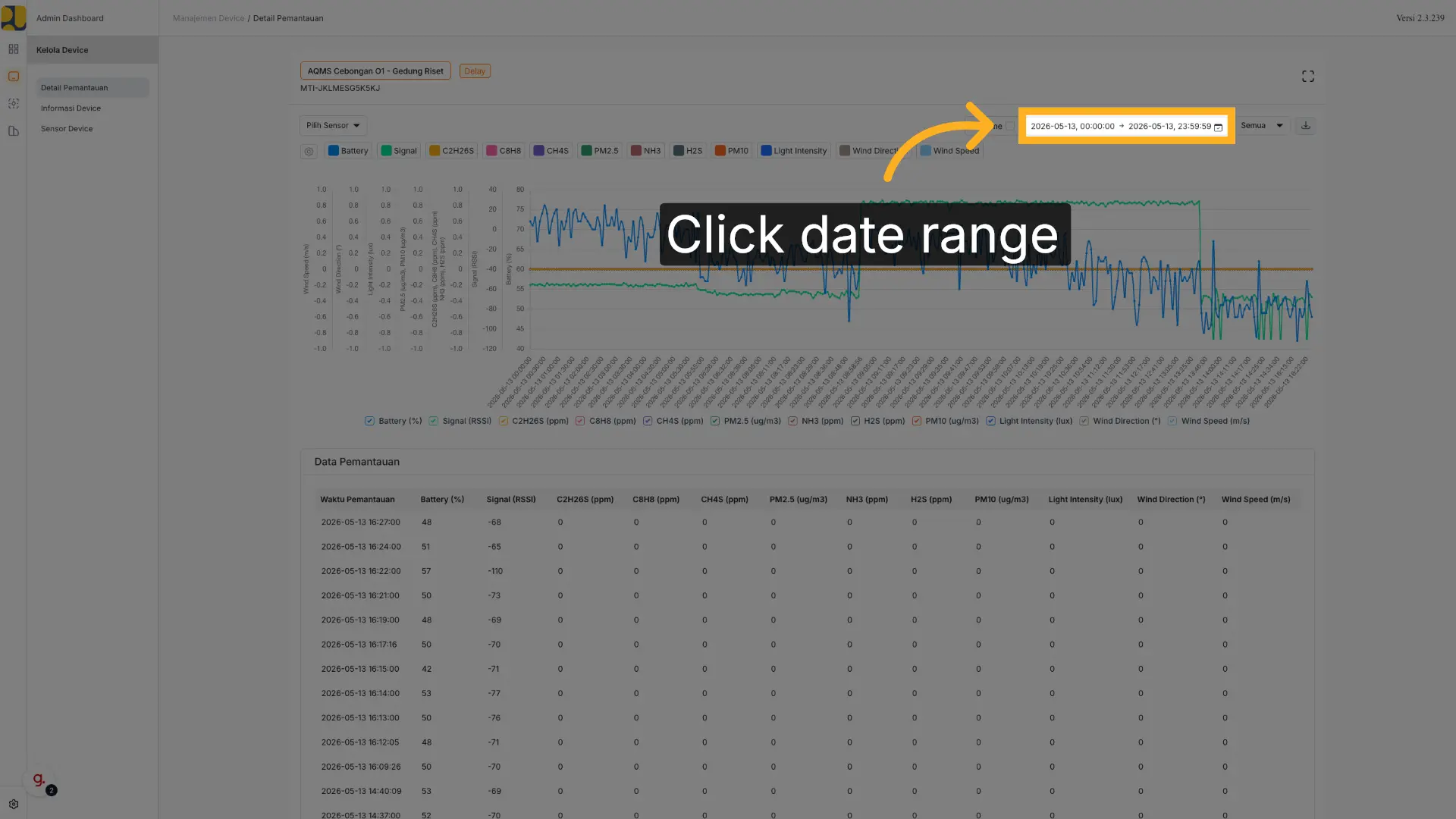
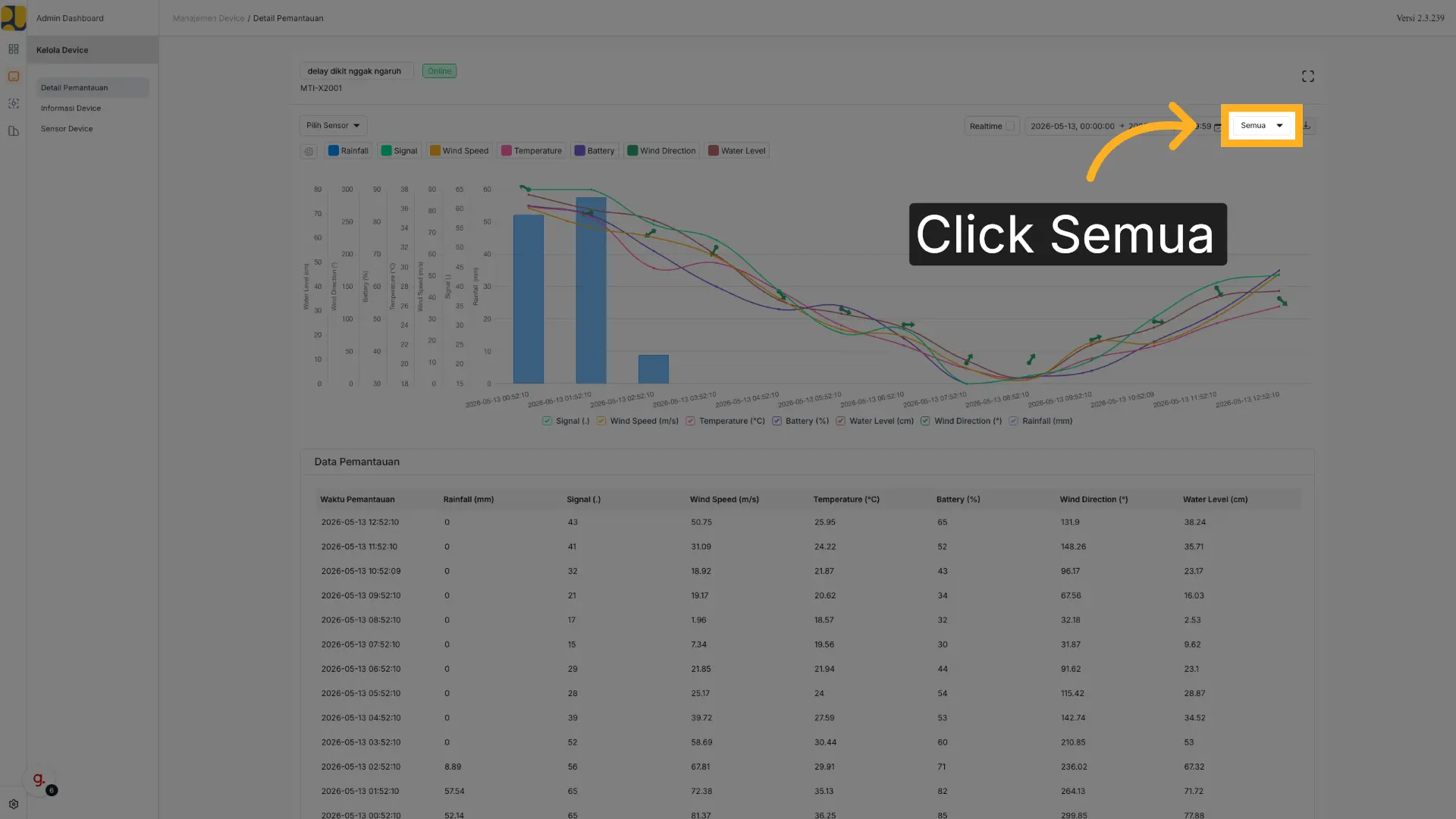
Saring sensor yang ditampilkan
Gunakan dropdown “Semua” di kanan atas untuk menampilkan hanya sensor tertentu, atau gunakan legend di bawah grafik untuk show/hide sensor secara individual.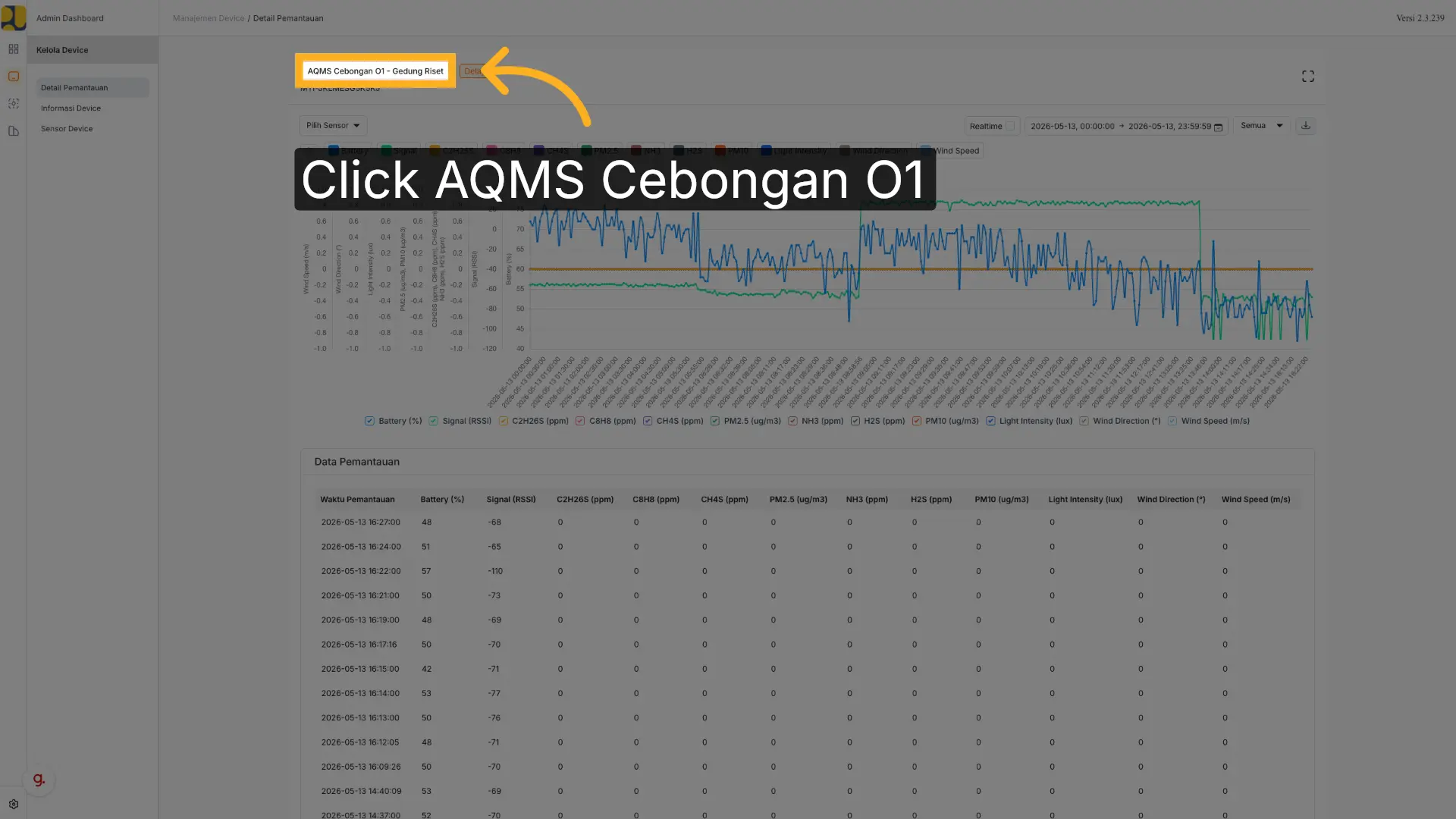
Aktifkan mode Realtime (opsional)
Klik toggle “Realtime” di kanan atas untuk mengaktifkan pembaruan data otomatis sesuai interval pengiriman perangkat.Saat mode Realtime aktif, grafik dan tabel akan diperbarui secara otomatis tanpa perlu refresh halaman.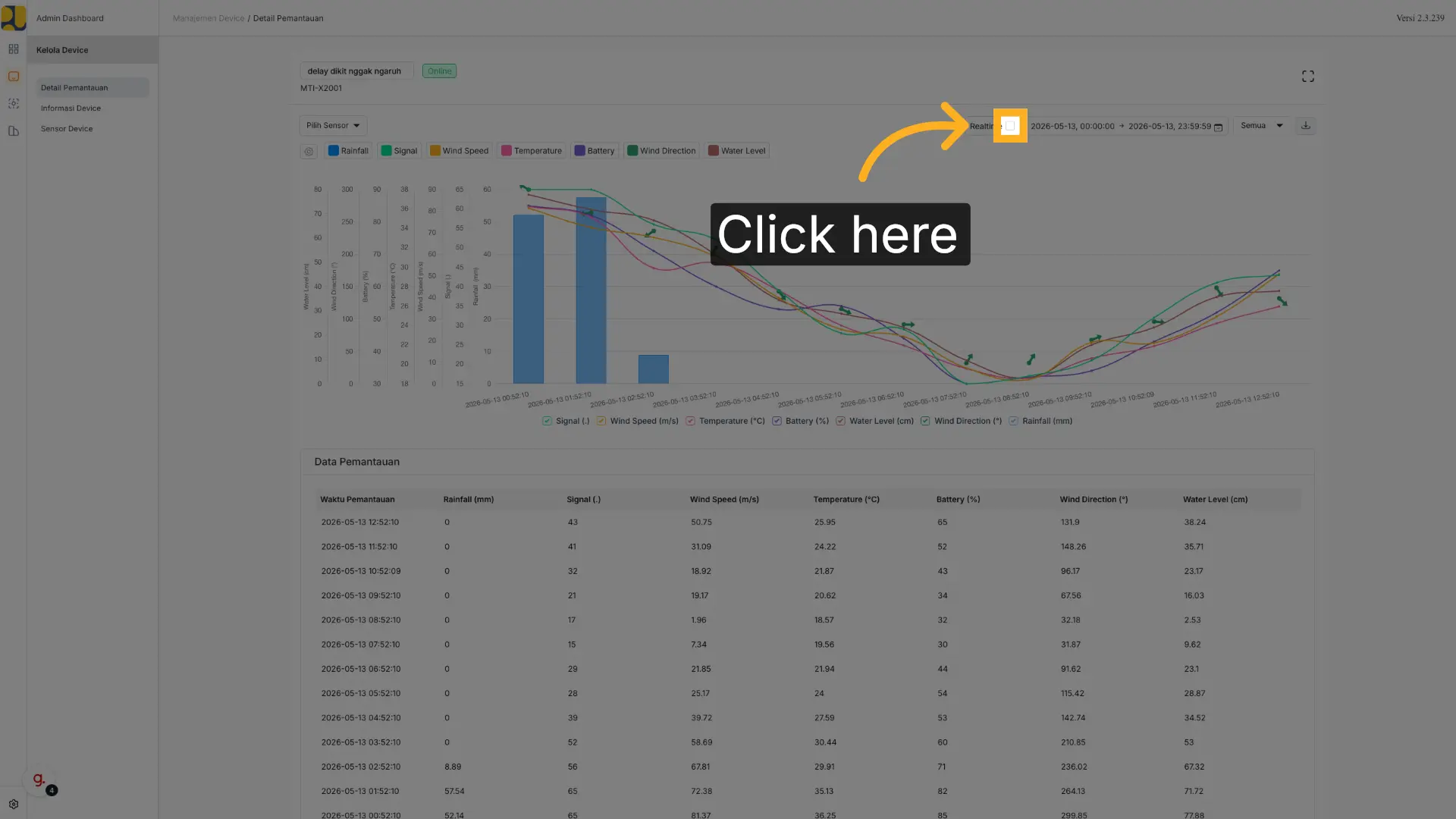
Tabel Data Pemantauan
Di bawah grafik, seluruh data ditampilkan dalam format tabel dengan kolom per sensor. Tabel ini menampilkan:- Waktu Pemantauan — timestamp setiap pencatatan data
- Nilai per sensor — kolom terpisah untuk setiap sensor beserta satuannya
Secara default, halaman menampilkan data pada hari berjalan. Gunakan filter rentang waktu untuk melihat data historis.