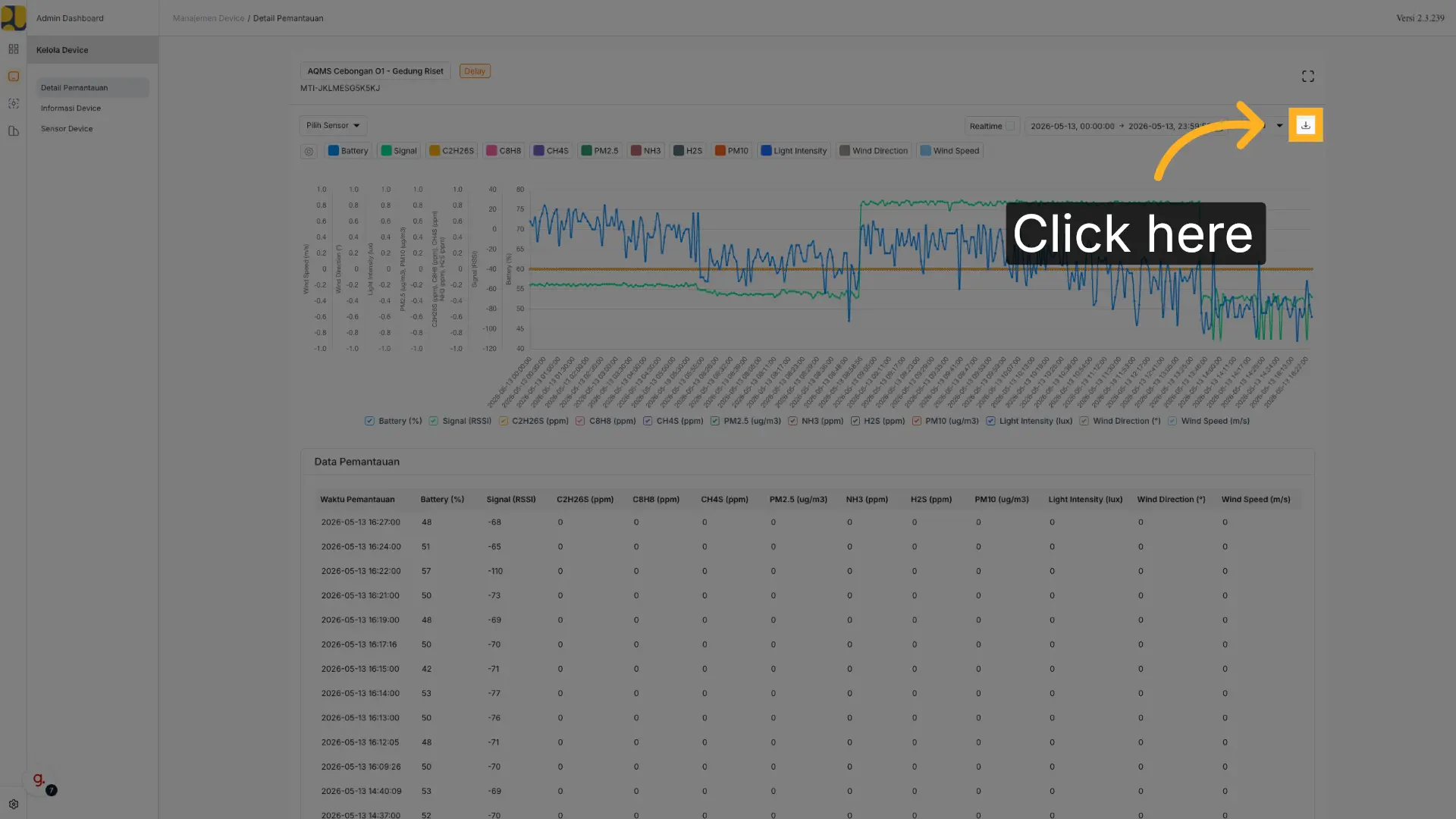
Halaman Detail Pemantauan menampilkan data sensor dari sebuah perangkat secara lengkap, mulai dari grafik interaktif hingga tabel data historis. Halaman ini digunakan untuk menganalisis performa perangkat dan memahami tren data dari waktu ke waktu.
Cara Membuka Detail Pemantauan
Halaman ini dapat diakses melalui dua jalur:
Dari Peta Sebaran
Dari Manajemen Device
Klik marker perangkat di peta
Pada halaman utama (Maps), klik marker perangkat yang ingin dipantau. Ringkasan singkat perangkat akan muncul.
Klik 'Lihat Detail'
Klik tombol “Lihat Detail” untuk membuka halaman Detail Pemantauan perangkat tersebut.
Pilih sensor dan terapkan
Pilih sensor yang ingin ditampilkan, lalu klik “Terapkan”. Buka halaman Manajemen Device
Masuk ke menu Manajemen Device untuk melihat daftar seluruh perangkat.
Klik baris perangkat
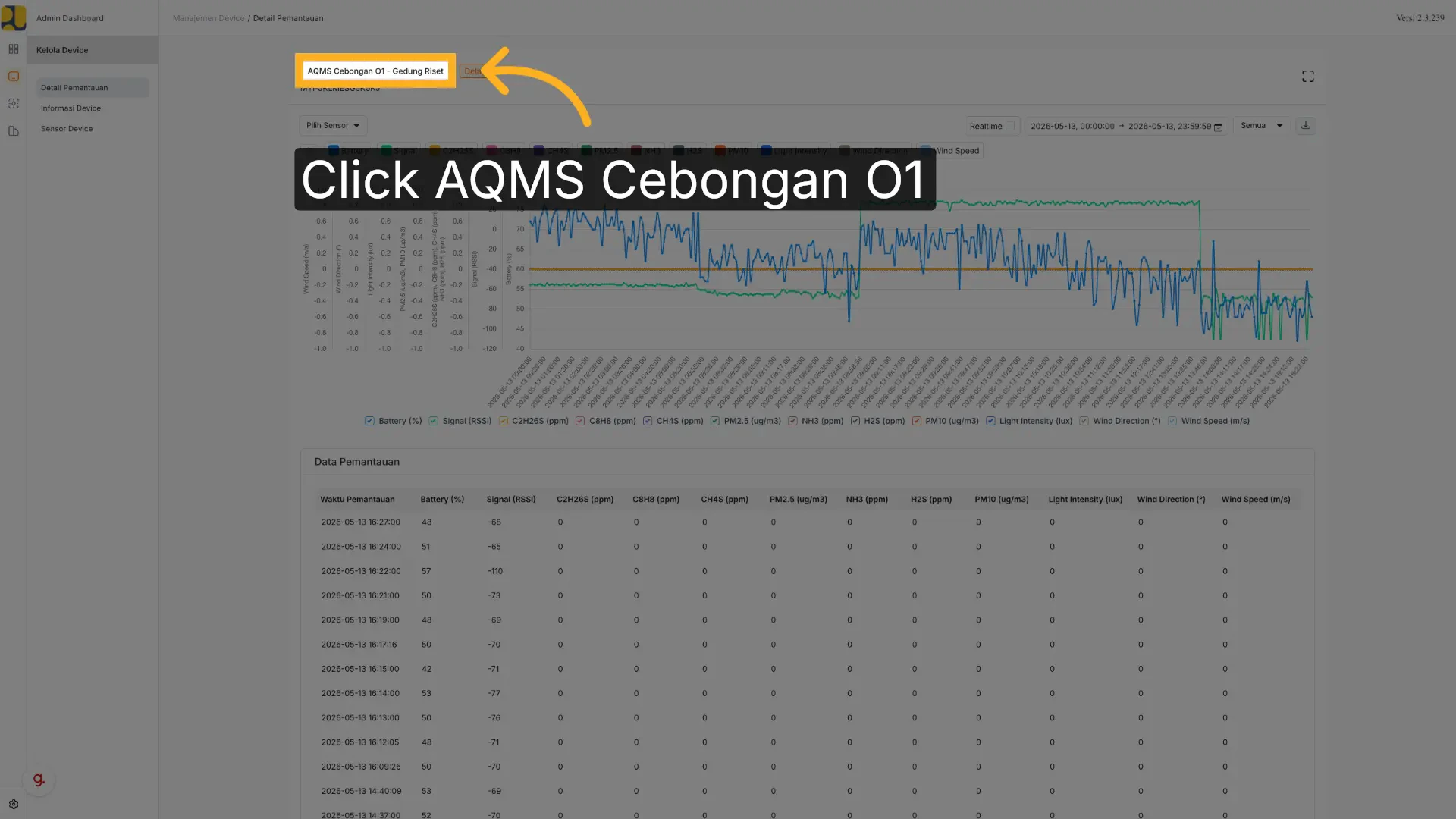
Klik nama atau baris perangkat pada tabel untuk langsung membuka halaman Detail Pemantauan.
Pilih sensor dan terapkan
Pilih sensor yang ingin ditampilkan, lalu klik “Terapkan”.
Tampilan Halaman
Setelah halaman terbuka, Anda akan melihat beberapa komponen utama:
Grafik Interaktif
Grafik menampilkan semua sensor aktif dalam satu tampilan dengan sumbu Y yang dapat berbeda untuk setiap sensor.
Interaksi pada Grafik
- Hover pada titik data untuk menampilkan tooltip berisi nilai semua sensor pada waktu tersebut
- Klik legend di bawah grafik untuk menyembunyikan atau menampilkan kembali sensor tertentu
- Zoom dengan menyeret area grafik untuk memperbesar rentang waktu tertentu
Tipe Visualisasi
Filter & Konfigurasi Data
Filter Data
Konfigurasi Grafik
Pilih pengelompokan data
Tentukan bagaimana data diagregasi: Tentukan rentang waktu
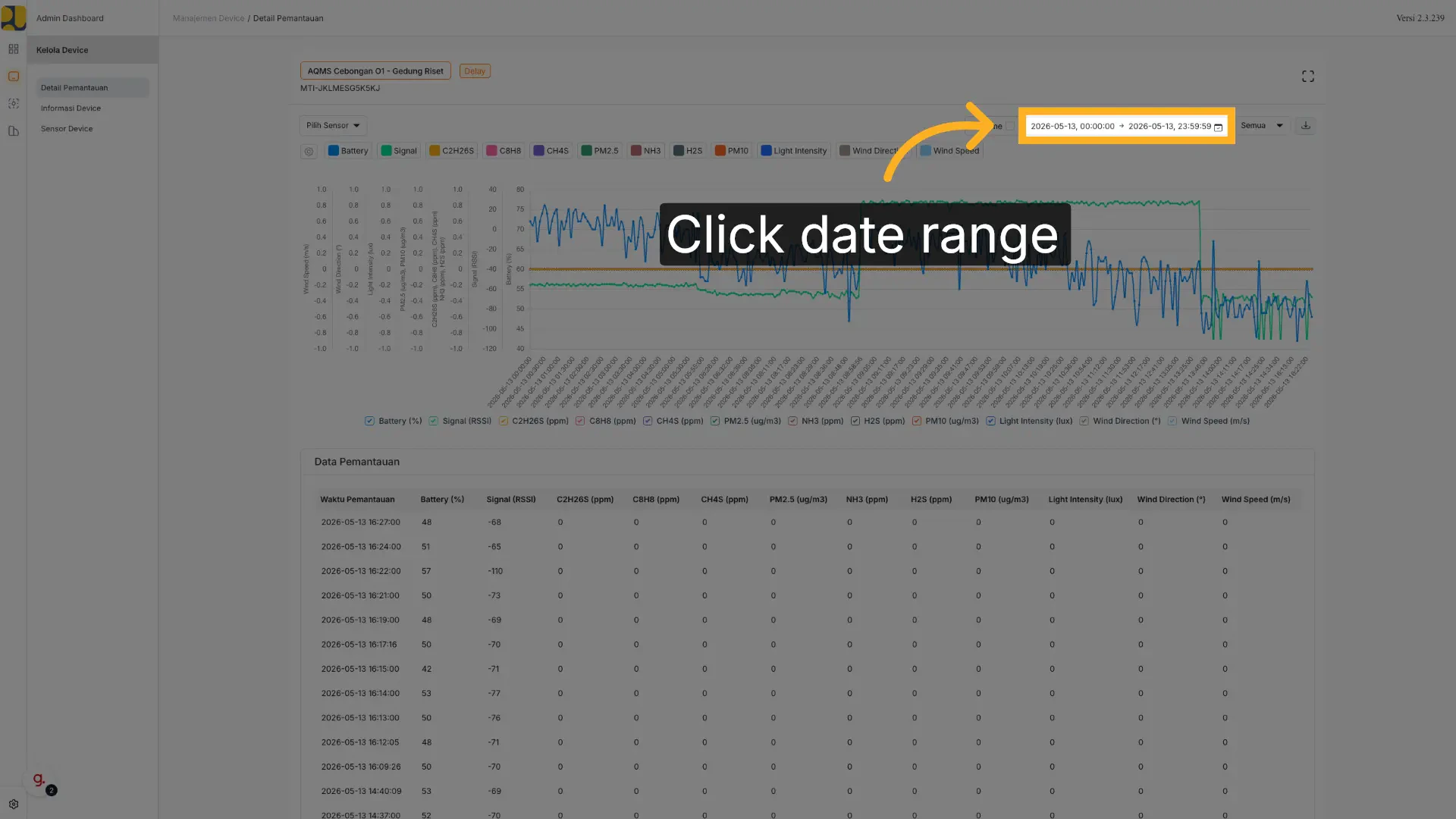
Klik field tanggal di kanan atas untuk memilih periode data, lalu klik “OK”.Rentang waktu yang dipilih akan langsung memperbarui grafik dan tabel. Saring sensor yang ditampilkan
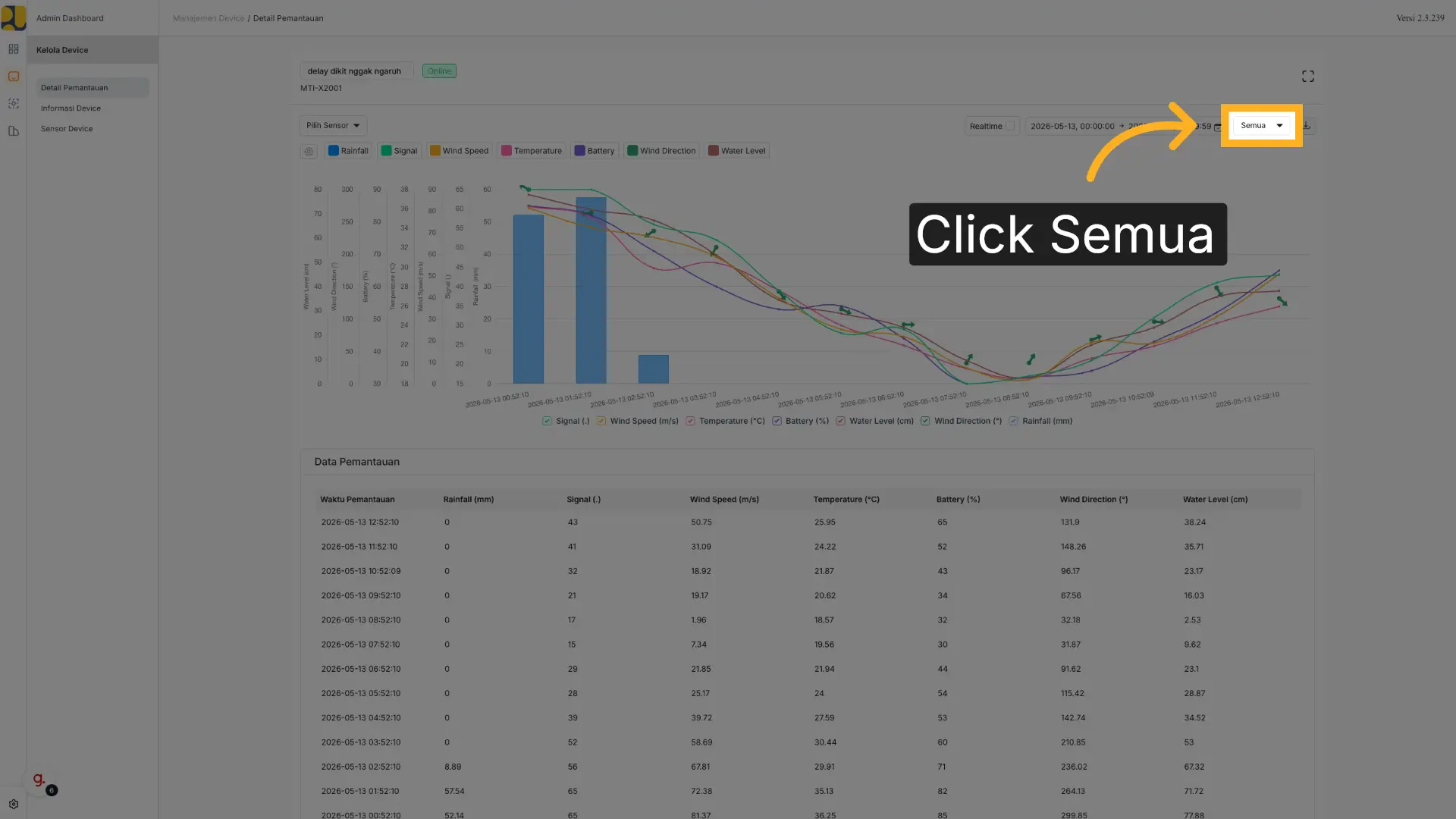
Gunakan dropdown “Semua” di kanan atas untuk menampilkan hanya sensor tertentu, atau gunakan legend di bawah grafik untuk show/hide sensor secara individual. Aktifkan mode Realtime (opsional)
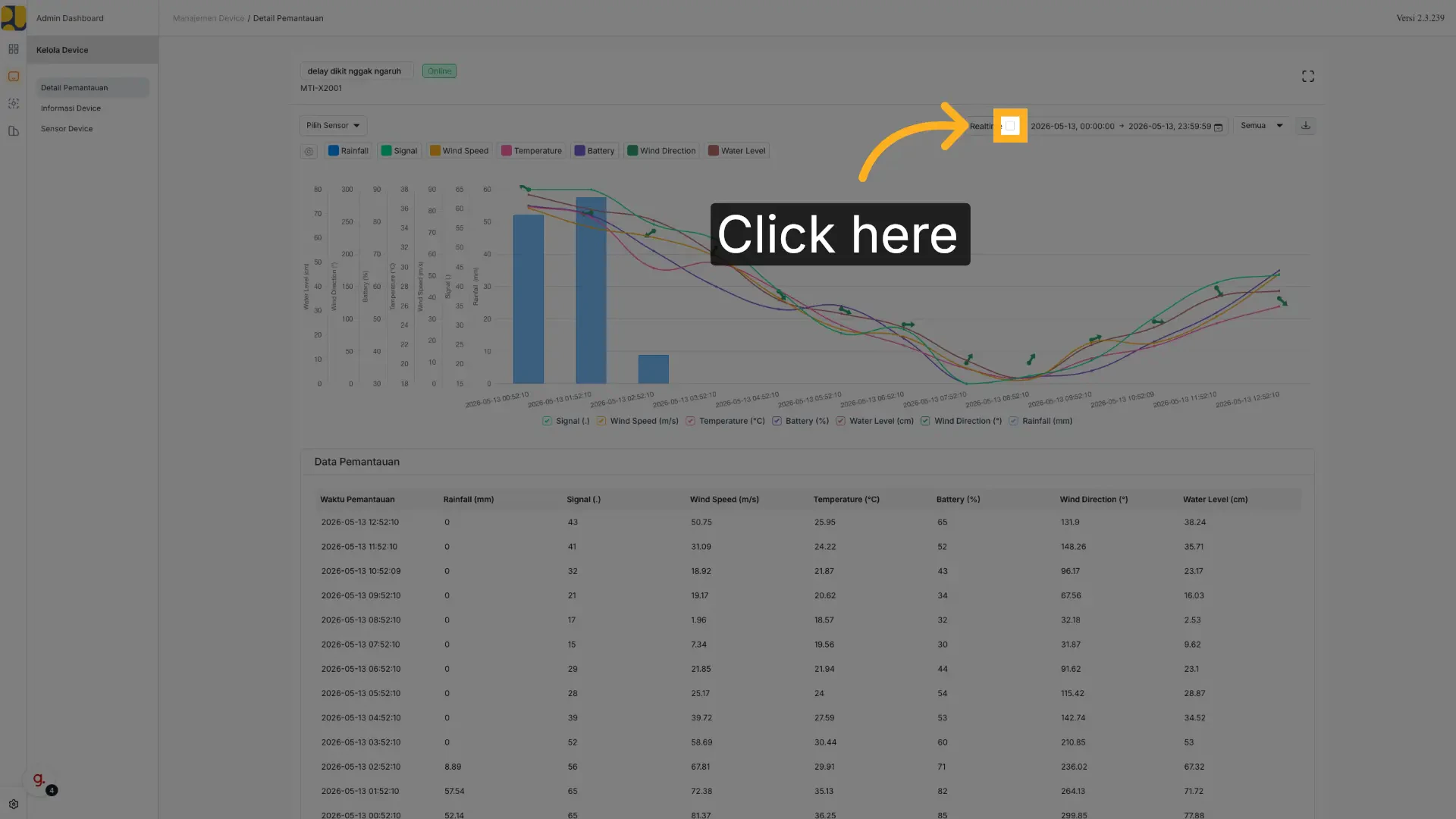
Klik toggle “Realtime” di kanan atas untuk mengaktifkan pembaruan data otomatis sesuai interval pengiriman perangkat.Saat mode Realtime aktif, grafik dan tabel akan diperbarui secara otomatis tanpa perlu refresh halaman. Unduh data
Klik ikon unduh (↓) di pojok kanan atas untuk mengekspor data sesuai filter yang sedang aktif.Data akan diunduh dalam format file yang dapat dibuka di spreadsheet (Excel/Google Sheets). Tampilan grafik dapat disesuaikan melalui ikon pengaturan (⚙️) di pojok kiri atas grafik.Buka pengaturan grafik
Klik ikon ⚙️ di sebelah kiri grafik untuk membuka panel konfigurasi.
Atur posisi sumbu Y
Tentukan apakah sumbu Y sensor ditampilkan di sisi kiri atau kanan grafik.Pengaturan ini berguna saat menampilkan banyak sensor dengan satuan berbeda agar grafik tidak terlalu padat di satu sisi.
Pilih tipe grafik
Pilih tipe visualisasi untuk setiap sensor:
- Line -> untuk data kontinu (suhu, kelembaban, dll.)
- Bar -> untuk data akumulasi (curah hujan, dll.)
- Arrow -> khusus untuk arah angin
Sesuaikan warna sensor
Pilih warna yang berbeda untuk setiap sensor agar mudah dibedakan di grafik.
Simpan konfigurasi
Klik “Simpan” untuk menerapkan perubahan. Konfigurasi akan tersimpan dan berlaku saat Anda membuka halaman ini kembali.
Pengelompokan Data (Grouping)
Dashboard menyediakan 6 mode pengelompokan data yang dapat dipilih pada filter: All, Jam, Hari, Minggu, Bulan, dan Tahun. Setiap mode menentukan bagaimana data mentah dari device diagregasikan sebelum ditampilkan pada grafik maupun tabel.
Seluruh contoh simulasi pada halaman ini menggunakan data mentah (raw) dengan interval pengambilan 30 menit, sehingga dalam 1 hari terdapat 48 titik data (00:00, 00:30, 01:00, … 23:30). Sistem grouping menggunakan forward sum untuk pengelompokan, sehingga setiap data pada awal jam dan 30 menit setelahnya dijumlahkan ke jam awal.
Hierarki Pengelompokan
Setiap tabel hasil pengelompokan (Jam, Hari, Minggu, Bulan, Tahun) mendukung drilldown -> klik baris induk untuk melihat/menyembunyikan rincian data pada level di bawahnya.
Contoh Data per Mode Grouping
All
Jam
Hari
Minggu
Bulan
Tahun
Mode: All (Raw)
Data mentah tanpa agregasi, setiap baris merepresentasikan satu pembacaan sensor sesuai interval device (30 menit). Mode ini tidak memiliki drilldown karena sudah berada di level data paling mentah.Total: 48 baris data untuk rentang 1 hari penuh.Mode: Per Jam
Data mentah (interval 30 menit) dikelompokkan ke dalam rentang per jam menggunakan forward sum -> 2 titik data per jam dijumlahkan ke jam awal.Klik baris induk untuk melihat/menyembunyikan data mentah penyusunnya.Mode: Per Hari
Secara default, pengelompokan harian mengikuti kalender standar 00:00 – 23:59. Namun, Anda juga dapat menentukan rentang waktu custom untuk pengelompokan harian.Jika Anda menentukan grouping harian dari pukul 07:00 hingga 06:59 keesokan harinya, maka tanggal grup ditentukan oleh waktu mulai periode (07:00). Misalnya, “2025-01-01” mencakup data dari 07:00 tanggal 1 Januari hingga 06:59 tanggal 2 Januari.
Grouping harian hanya mendukung periode hingga 24 jam. Rentang yang melebihi 24 jam tidak dapat dihitung sebagai 1 hari.
Default (00:00 – 23:59)
Custom (07:00 – 06:59)
Mode: Per Minggu
Data harian (hasil pengelompokan Hari) dikelompokkan lebih lanjut menjadi rentang 7 hari. Titik awal minggu mengikuti hari & jam awal dari rentang tanggal yang dipilih (default umumnya dimulai dari hari pertama pada rentang yang dipilih, bukan selalu Senin).Drilldown per minggu, klik baris induk untuk melihat rincian per hari:Jika jam awal rentang tanggal diubah (misalnya mulai 07:00), maka batas awal-akhir setiap minggu akan mengikuti offset tersebut, sama seperti perilaku pada pengelompokan Hari.
Mode: Per Bulan
Data dikelompokkan berdasarkan bulan kalender (mengacu pada tanggal, bukan jumlah hari tetap), sehingga jumlah hari per kelompok dapat berbeda (28–31 hari) tergantung bulan berjalan.Drilldown per bulan, klik baris induk untuk melihat rincian per minggu:Sama seperti mode Hari dan Minggu, jika jam awal rentang tanggal diubah, batas awal-akhir tiap bulan akan menyesuaikan mengikuti offset jam tersebut (misal: 1 Jan 07:00 – 1 Feb 06:59).
Mode: Per Tahun
Level pengelompokan paling ringkas. Data dikelompokkan berdasarkan tahun kalender, hasil agregasi dari seluruh data bulanan di tahun tersebut.Drilldown per tahun, klik baris induk untuk melihat rincian per bulan:
Ringkasan Grouping Data
Nilai “Value (agregat)” pada seluruh contoh di atas dapat berupa sum, average, min, atau max, tergantung jenis parameter/sensor yang ditampilkan pada dashboard.